

U svijetu Gnu / Linuxa najčešća tema je testiranje različitih distribucija. Zadatak koji je postao virusniji zahvaljujući virtualnim mašinama i softveru za virtualizaciju. To je zato što nam ovi strojevi omogućuju instaliranje onoliko operativnih sistema koliko želimo, a da ne brišemo računar ili ne moramo particionirati tvrdi disk.
Zatim ćemo govoriti o VirtualBoxu, softveru za virtualizaciju, kako nabaviti i instalirati ovaj softver i kako kreirati virtuelnu mašinu.
Šta je VirtualBox?
Virtualizacija ili emulacija određenih platformi je nešto što se može postići na bilo kojem operativnom sistemu, uključujući GNU/Linux distribucije. Možda želimo emulirati jedan program, u kom slučaju bismo koristili Wine , ili možemo odabrati emulaciju ili virtualizaciju cijelog operativnog sistema.
Ovo se može postići sve dok operativni sistem koji želimo virtualizirati troši manje resursa od našeg hardvera . Ovo je vrlo važna stvar koju treba uzeti u obzir, jer bi pokušaj virtualizacije nečega moćnijeg od našeg hardvera ili računara učinio mašinu potpuno neupotrebljivom, uzrokujući da ona postane nereagujuća na određeno vrijeme ili bi obustavila aktivnosti softvera iz sigurnosnih razloga. Ova virtualizacija se obično izvodi u kontejnerima koji se nazivaju virtuelne mašine . Njima obično upravlja softver za virtualizaciju.
Jedan od najsnažnijih softvera za virtuelizaciju operativnih sistema odgovara kompaniji VMWare, ali srećom postoji jednako dobar, moćan i softver otvorenog koda koji možemo instalirati na bilo koju Gnu / Linux distribuciju. Ovaj softver se naziva VirtualBox.
Program VirtualBox je otvorenog koda i višeplatformski , tako da možemo kreirati virtuelne mašine u Windowsu, a zatim ih premjestiti na naš Linux računar da bismo ih pokrenuli.
VirtualBox je jedan od rijetkih programa za virtualizaciju koji nam omogućuje stvaranje virtualnog tvrdog diska u dijelovima, odnosno povećava ga ili koristi ovisno o tome kako ga koristimo. Još jedna značajka VirtualBox-a je stvaranje virtualnih mašina na nov način koji nam pomaže da ih prenesemo kao da su tekstualni dokumenti ili slike s kamere.
Još jedna prednost VirtualBoxa je što ovaj program podržava najpoznatije i najpopularnije operativne sisteme koji trenutno postoje, ne samo razne Gnu/Linux distribucije već i verzije Windowsa, macOS-a, Solarisa i BSD-a.
Ovo drugo je zanimljivo jer postoji verzija za servere koja će nam omogućiti da stvorimo nekoliko mašina i upravljamo svima njima s jednog servera, što rezultira nekoliko virtualnih mašina, ali samo jednim računarom.
Kako doći do VirtualBox-a?
Kao i kod drugog GNU/Linux softvera, postoje tri načina za nabavku VirtualBoxa . Prva metoda je putem službenih repozitorija distribucija. Ovo pruža stabilnu i funkcionalnu verziju VirtualBoxa, ali ne i najnoviju verziju, te stoga neće uključivati najnovije funkcije. VirtualBox je trenutno dostupan u repozitorijima većine glavnih GNU/Linux distribucija.
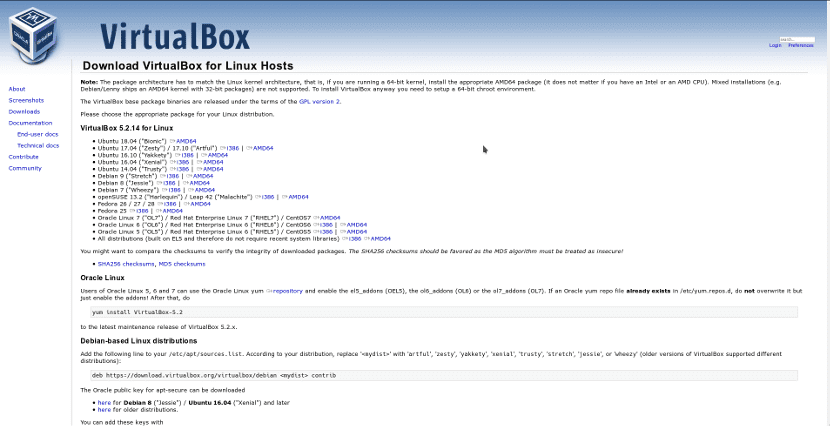
Druga opcija je preuzimanje instalacijskog paketa putem službene web stranice programa . Ova opcija nam omogućava da imamo najnoviju verziju VirtualBoxa, ali je također istina da nije testirana s distribucijom i da bi mogla ometati njegov rad ili uopće ne raditi ispravno zbog nedostajućih biblioteka.
Treća metoda za dobijanje VirtualBoxa je putem izvornog koda . Ovaj proces je najmanje problematičan, ali zahtijeva napredno znanje za kompajliranje koda i kreiranje instalacijskog paketa. Ne preporučuje se ako želite brzo instalirati VirtualBox na računar.
Kako instalirati VirtualBox?
Instalacija VirtualBoxa je vrlo jednostavna. Ako koristimo službeni repozitorij, možemo potražiti program za virtualnu mašinu u službenom upravitelju softvera ili otvoriti terminal i pokrenuti sljedeći kod:
sudo apt-get install virtualbox
Ako imamo Ubuntu, Debian ili bilo koju distribuciju izvedenu iz ovih , ili ako imamo Arch Linux ili bilo koju distribuciju izvedenu iz njega, moramo pokrenuti sljedeći kod:
sudo pacman -S virtualbox
Ako nemamo nijednu od tih distribucija, već imamo Fedoru, Red Hat ili distribuciju zasnovanu na jednoj od ovih distribucija , onda moramo pokrenuti sljedeći kod:
sudo dnf install virtualbox
Ako imamo SUSE Linux, OpenSUSE ili bilo koju distribuciju baziranu na ovim operativnim sistemima , onda moramo pokrenuti sljedeći kod:
sudo zypper install virtualbox
Pokretanjem bilo koje od ovih naredbi instalirat ćete program virtualne mašine i sve potrebne zavisnosti. Ako odaberete instalaciju iz paketa preuzetog sa službene web stranice , morate pokrenuti sljedeću naredbu:
sudo dpkg -i NOMBRE-DEL-PAQUETE.deb
Ili pokrećemo sljedeće ako je paket u rpm formatu :
sudo rpm -i NOMBRE-DEL-PAQUETE.rpm
Konfiguracija VirtualBox-a
Konfiguracija VirtualBox-a je vrlo jednostavna, isti slučaj nije i sa konfiguracijom virtualne mašine. Jednom kada instaliramo VirtualBox, izvršavamo ga i pojavit će se prozor poput sljedećeg:
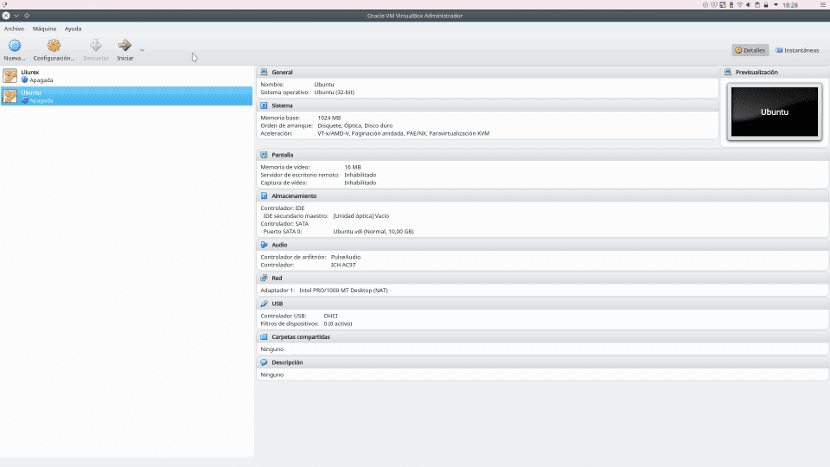
Ako već imate virtuelnu mašinu iz druge instalacije, ona će se pojaviti u lijevoj koloni ispod dugmadi Novo i Postavke . Obično ne morate praviti mnogo promjena, ali ako želite da radi savršeno , idite na Datoteka, a zatim na Postavke . U Postavke ćete vidjeti prozor poput sljedećeg:
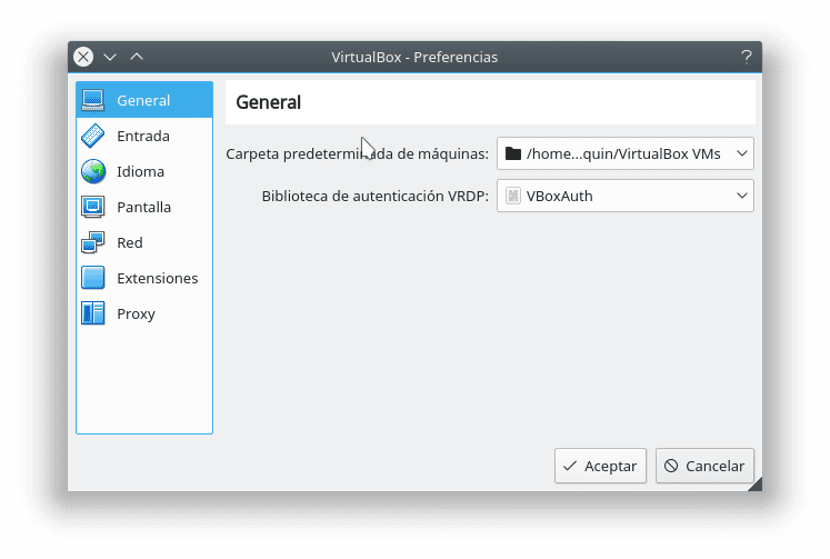
U njemu nalazimo nekoliko uobičajenih aspekata koje će imati naše virtuelne mašine, uključujući metode unosa, obično miš i tastaturu; standardnu veličinu i rezoluciju ekrana; jezik aplikacije; mrežnu vezu za virtuelne mašine; moguća proširenja koja možemo dodati; i da li želimo konfigurirati proxy. Lično, jedino što obično mijenjam je kartica Općenito, tačnije lokacija na mom tvrdom disku gdje će se sačuvati kreirane virtuelne mašine.
I meniji "Mašina" i "Grupa" nude različite akcije vezane za virtuelne mašine : od kreiranja nove virtuelne mašine do njenog premještanja i kloniranja. Postoje prečice za ove akcije, ali kloniranje nije; nalazi se samo u meniju "Mašina" i koristi se za kloniranje virtuelnih mašina - vrlo korisna funkcija, vjerovali ili ne.
Kako stvoriti virtualnu mašinu s Virtualboxom
Imajući ideju o tome kako VirtualBox radi, da vidimo kako stvoriti virtualnu mašinu za instaliranje Gnu / Linux distribucije. Prvo moramo otvoriti program i pritisnuti dugme Novo. Pojavit će se prozor poput sljedećeg:
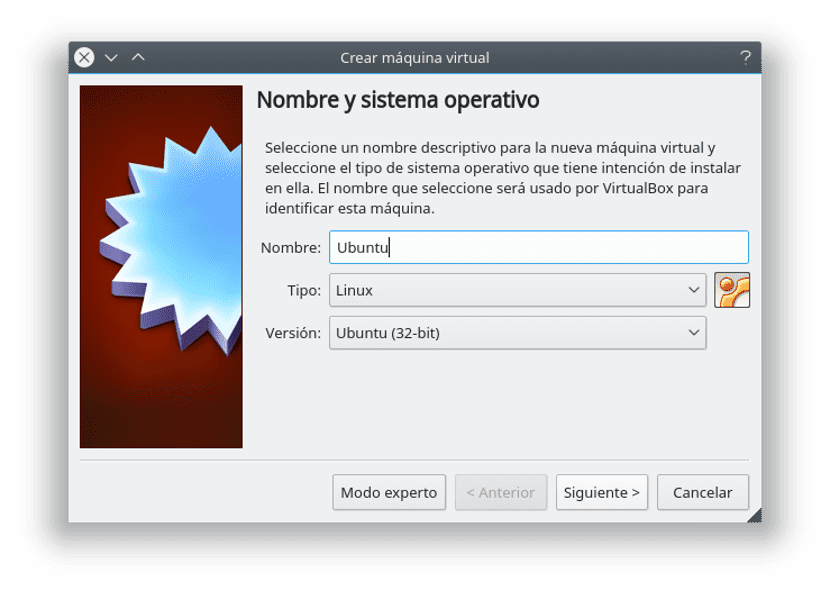
Moramo dodati ime virtualne mašine, najbolje je da ga zove operativni sistem. Zatim odaberite vrstu operativnog sistema koji ćemo instalirati, u ovom slučaju to će biti Linux, a zatim odaberite distribuciju koju ćemo instalirati, u ovom slučaju Ubuntu. Pritisnite sljedeći i pojavit će se zaslon RAM memorije.

Ovo je veoma važno: NIKADA ne dodavajte više od polovine dostupne RAM memorije . To jest, ako imate 4 GB, nikada ne dodajte više od 2 GB virtuelnoj mašini; ako imate 2 GB, nikada ne dodajte više od 1 GB . Ovo je važno jer ako ne slijedite ovo pravilo, ni virtuelna mašina ni vaš računar neće ispravno funkcionisati.
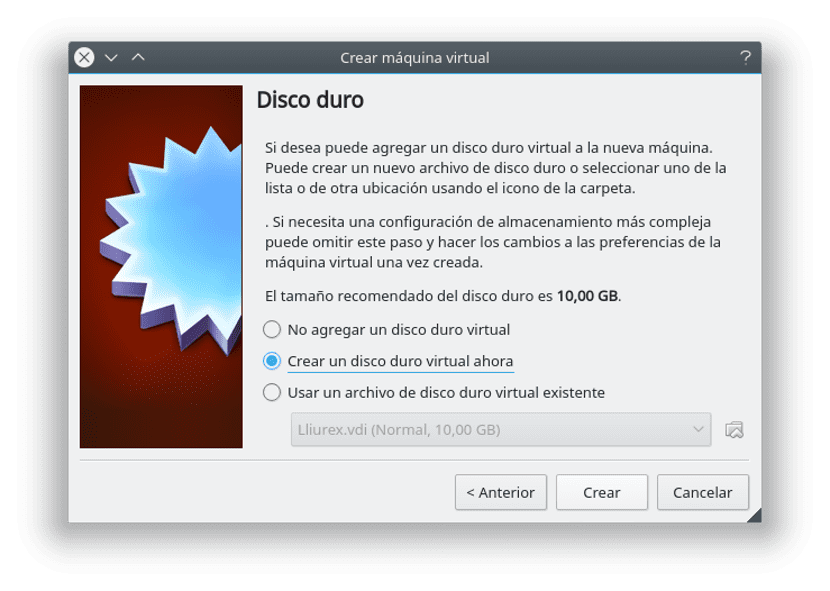
Pritisnite Next i pojavit će se prozor tvrdog diska. Mi biramo opcija "Stvori virtualni tvrdi disk" i pritisnite dugme za stvaranje.
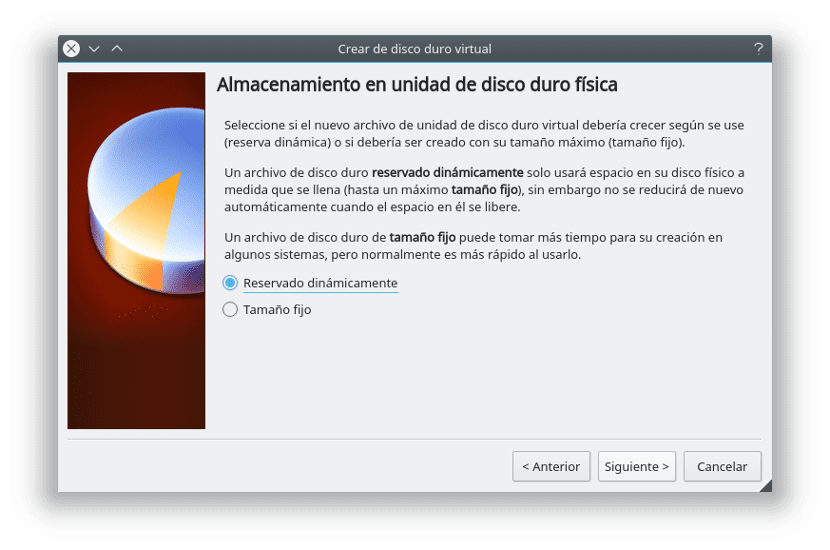
Na sljedećem ekranu ostavljamo ga označenim, tj. stvoriti tvrdi disk VirtualBox i kliknite next. Na sljedećem ekranu označavamo opciju "Dinamički rezervirano"To će reći programu da ne rezervira gigabajte tvrdog diska, već da ih uzima u skladu s potrebama virtualne mašine, uvijek ne prelazeći dolje navedeno ograničenje.
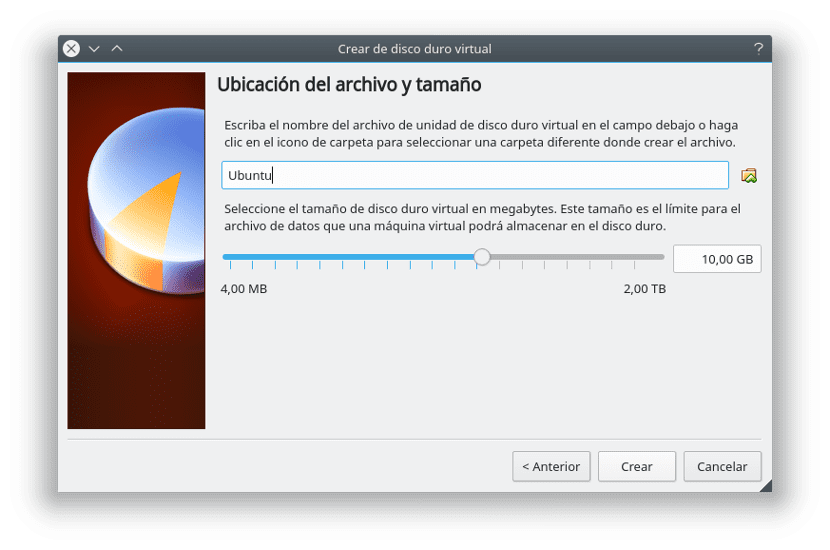
Sada moramo naznačiti koja je maksimalna veličina tvrdog diska naše virtualne mašine. Pri odabiru operativnog sistema, VirtualBox nam već ostavlja označenu minimalnu potrebnu količinu. Nakon što ga uspostavimo, pritisnemo dugme za stvaranje i dobićemo svoju virtualnu mašinu. Sada samo moramo označiti virtualnu mašinu i pritisnuti dugme "Start" da bi se virtualna mašina pokrenula.
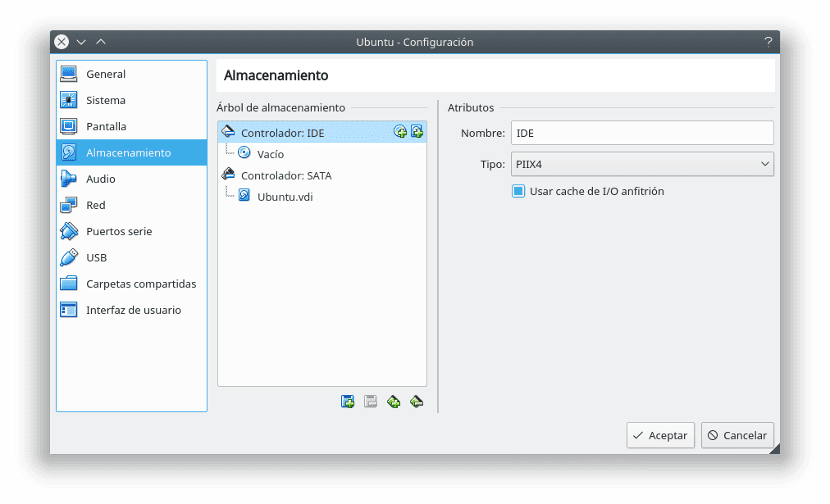
Vidimo da nakon nekoliko sekundi virtualna mašina postaje crna s bijelom crticom. To je zato nije instaliran operativni sistem, moramo to dodati. Da bismo to učinili, dobivamo ISO sliku Ubuntua i nakon toga idemo na VirtualBox konfiguraciju. A u Storageu, na disku sa znakom +, označavamo ISO sliku. Pritisnemo dugme za prihvatanje, a zatim će se nakon ponovnog pokretanja uređaja izvršiti ISO slika i nastavit će se instalacija distribucije.
A sad to?
Kreiranje virtuelne mašine možda na prvi pogled ne izgleda baš korisno, ali nakon što ih isprobate nekoliko, shvatit ćete vrijednost ovog softvera unutar GNU/Linux distribucije : od testiranja nove verzije do instaliranja verzije Windowsa. Ovo rješava mnoge probleme s kojima se korisnici Linuxa suočavaju svakodnevno.
Indeks